고정 헤더 영역
상세 컨텐츠
본문
Unreal C++ 이란
특유의 매크로 문법을 활용하여 Native C++에 후발 언어의 기능들을 추가한 언어
이러한 기능들이 지원되는 클래스는 Unreal Object 클래스라고 하고 이런 문법들을 Unreal C++이라고 함
Unreal Object의 기능
언리얼 오브젝트는 런타임 중에 아래 기능들이 제공됨
Garbage Collection, Reflection, Serialization, Runtime Type Infomation, Replication 등
1. 에픽게임즈 설치
2. 언리얼 엔진 5.5.4 설치


3. Visual Studio 2022 설치 (2026 삭제)
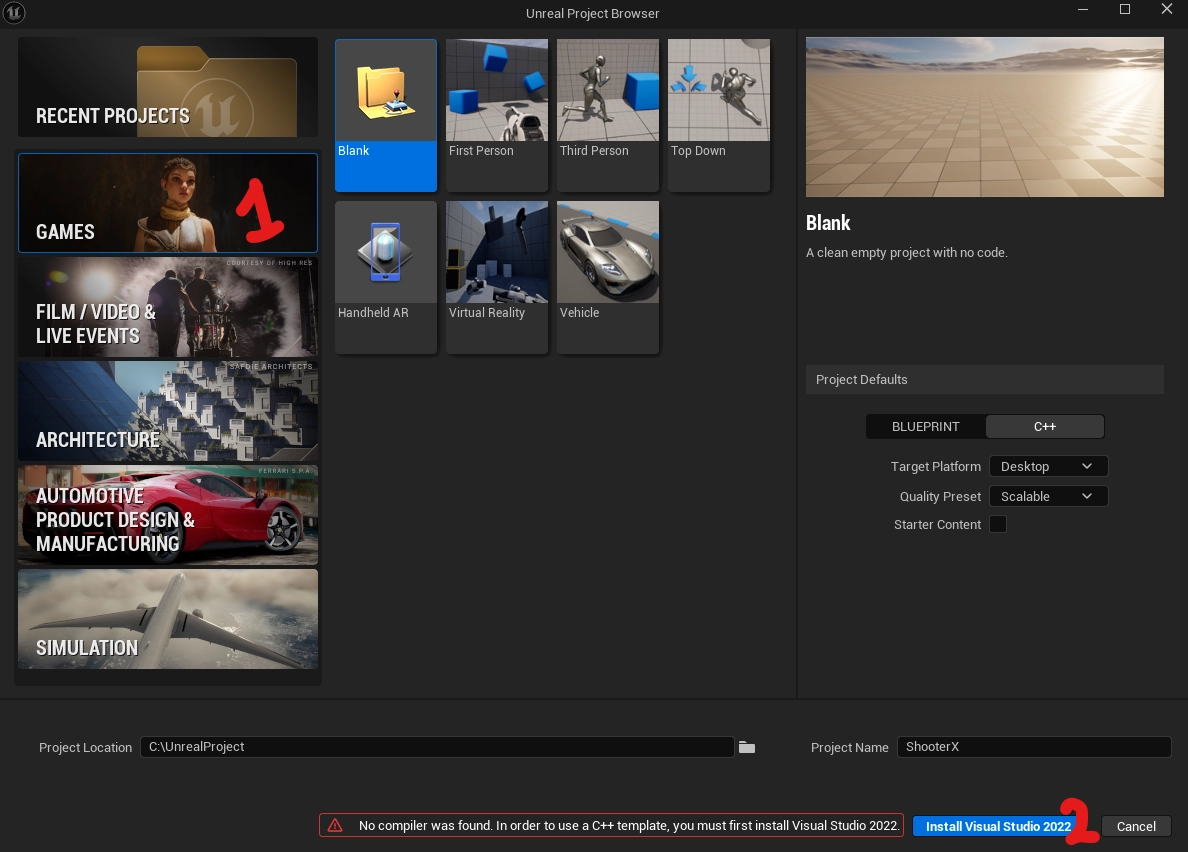
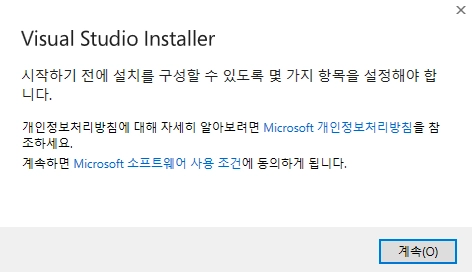

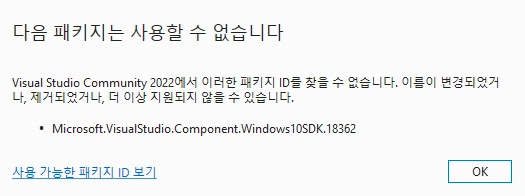
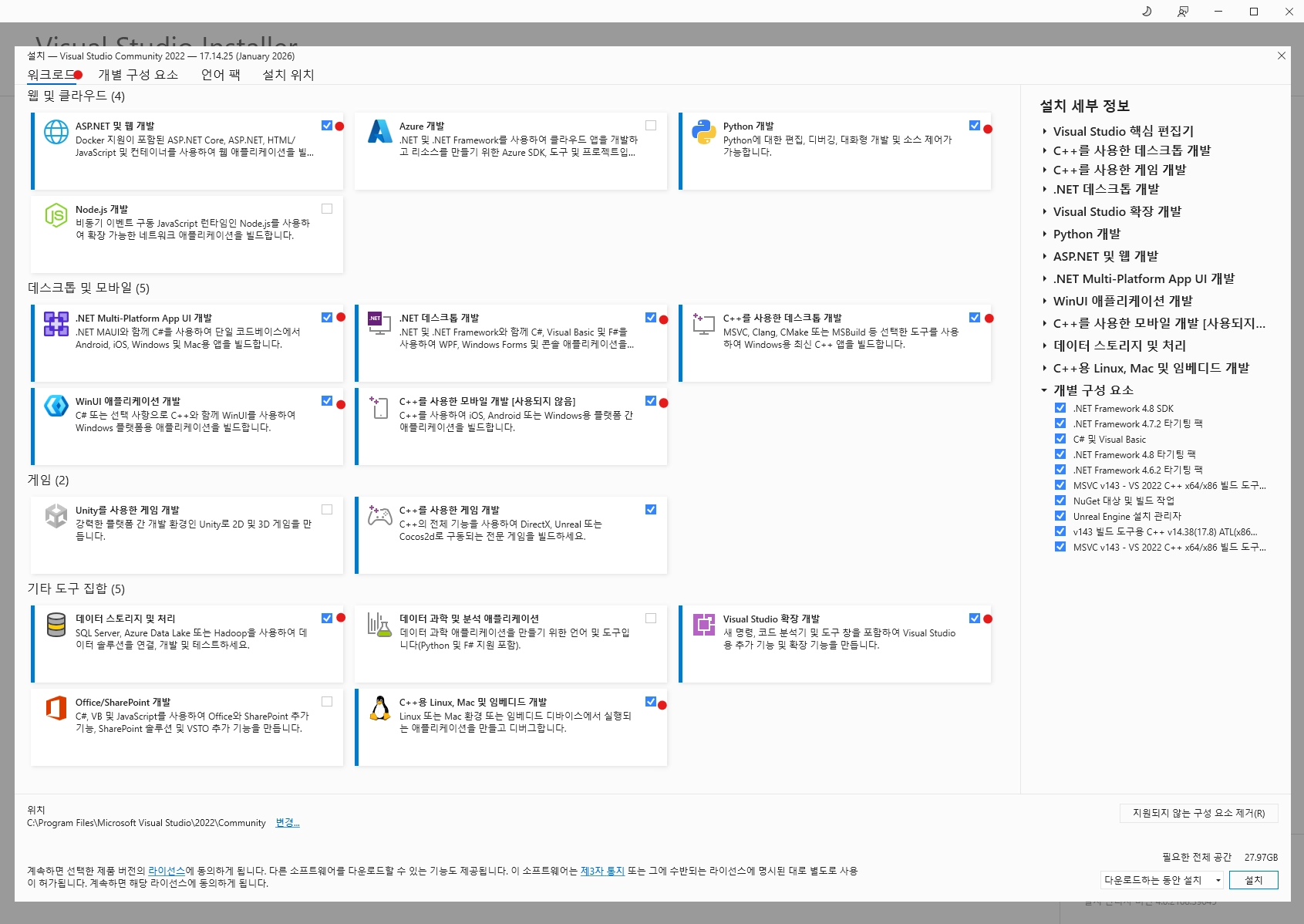

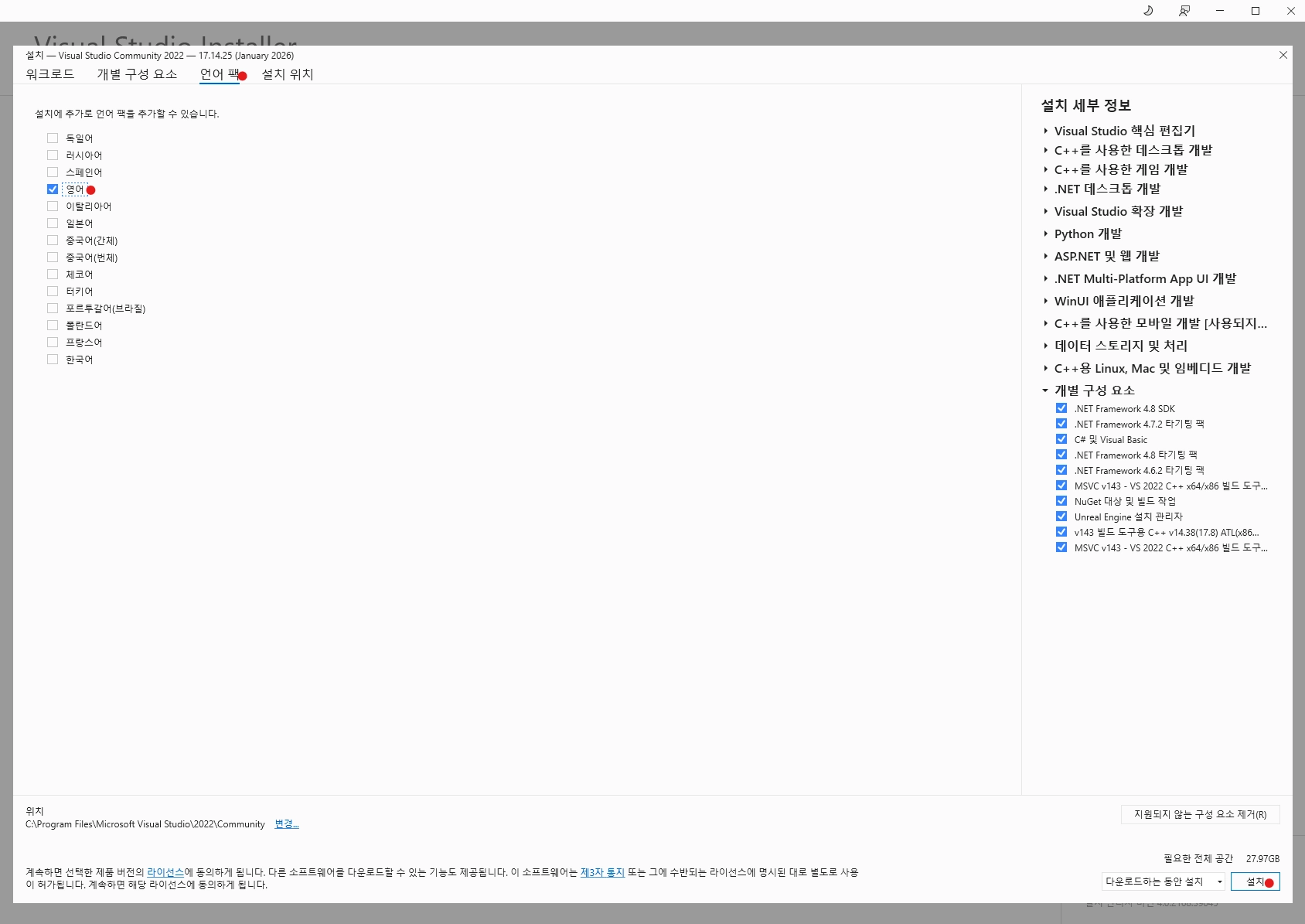
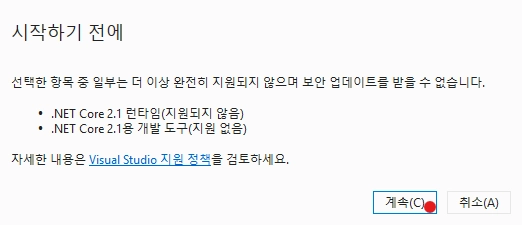
4. 언리얼 에디터 설정
4-1. 최상단 편집(Edit) > 에디터 개인설정(Editor Preferences) > 지역 & 언어(Region & Language) >
Editor Language - English / Editor Locale - English 설정 > Source Code Editor 검색 > Visual Studio 지정
5. 언리얼 에디터 목록
Toolbar
프로젝트 설정과 실행 등 언리얼 에디터의 중요한 기능을 모아둔 창

Viewport
3D 게임 스테이지를 설계하는 창(레벨)
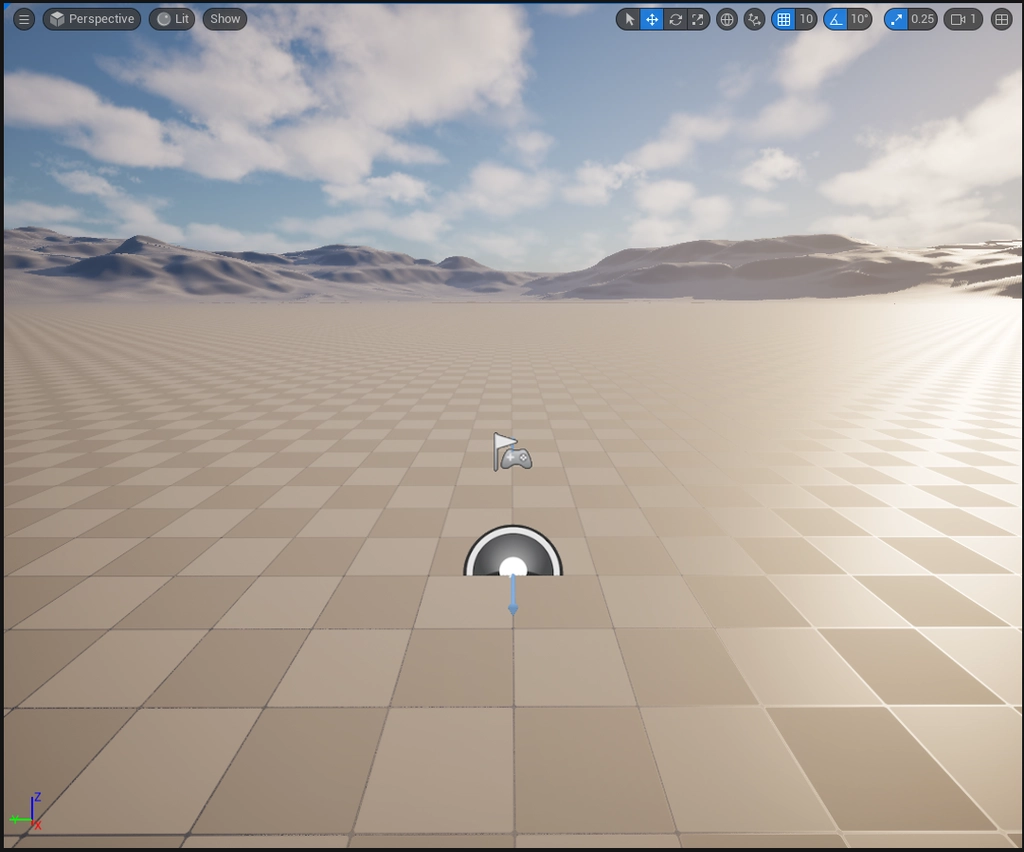
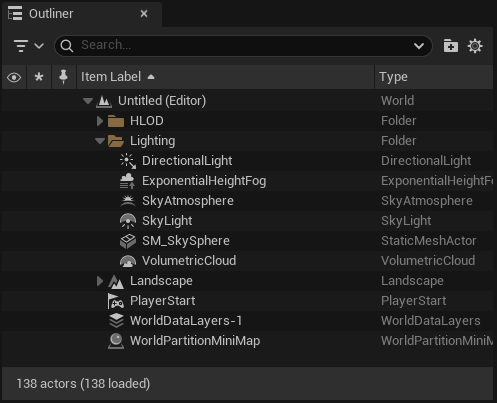
Outliner
레벨을 구성하는 단위 요소인 액터의 목록을 관리하는 창
계층 구조 및 폴더 생성 등의 기능을 사용해서 효과적인 액터 목록을 관리
Details
Viewport 혹은 Outliner에서 선택한 액터의 속성 값을 확인하고 편집하는 창입니다.

Content Browser (== Content Drawer)
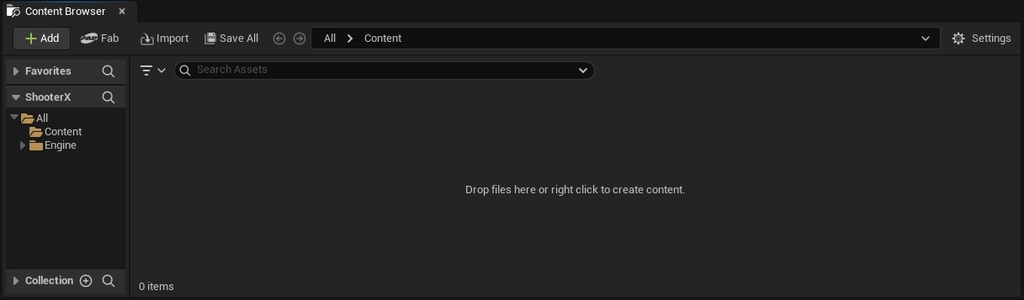
게임 제작에 사용하는 애셋을 관리하는 창입니다.
6. 시작 레벨 설정
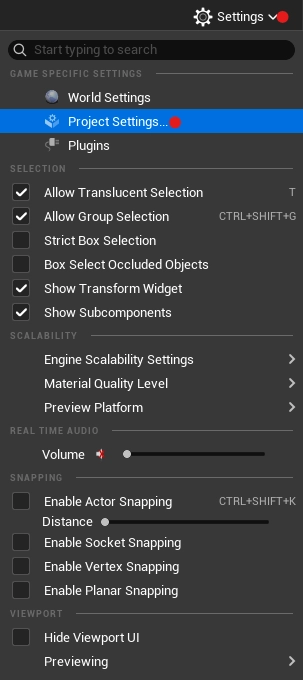
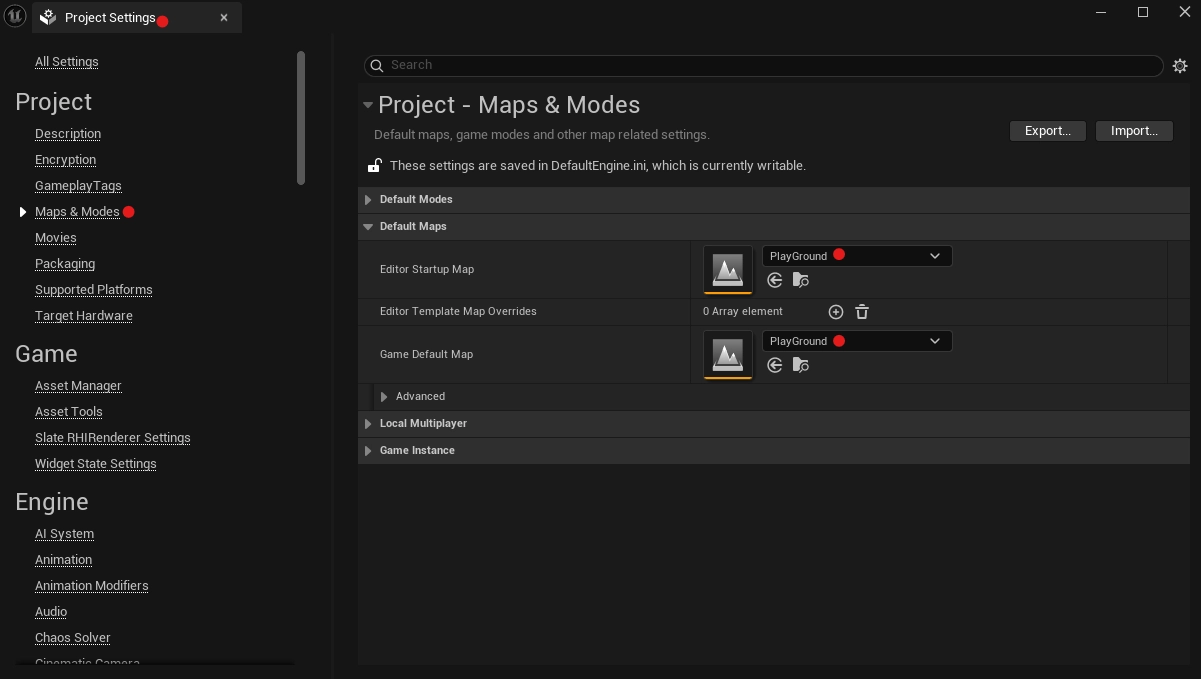
최상단 Toolbar 우측에 Settings > Project Settings > Maps & Modes >
Editor Startup Map / Game Default Map 두개를 언리얼 실행시 시작하고자 하는 맵으로 변경
Editor Startup Map은 재실행 했을때 처음 나오는 맵
Game Default Map은 게임을 배포후 실행 했을때 기본 맵
7. 프로젝트 폴더
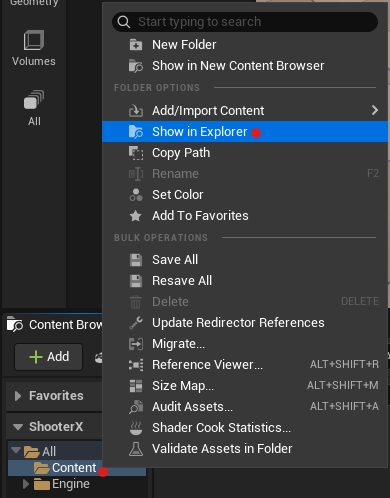
Content Browser > Content 우클릭 > Show in Explorer > 폴더 열리면 뒤로가기 한번 했을때 나오는 폴더가 프로젝트 폴더
삭제하면 안되는 폴더
Config 폴더 - 언리얼 프로젝트 설정 값 파일들이 담겨있는 폴더
Content 폴더 - 내가 사용할 언리얼 애셋들이 들어있는 폴더, /Game 이라는 상대 경로를 기준으로 애셋을 관리
- Content 폴더가 /Game 경로에 대응이 됨. Content Browser > Content 폴더와 같음
Source 폴더 - 내가 작성한 소스코드 파일들과 빌드 설정을 담은 C# 소스코드가 담겨있음
.uproject - 언리얼 엔진 관련 내용이 작성되어 있는 파일
이 외에 나머지는 삭제해도 상관없음
프로젝트 초기화
.uproject 파일 클릭 > Shift + 우클릭 or 우클릭 후 추가 옵션 보기 > Generate Visual Studio project files 클릭 (초기화)
8. 빌드 및 실행
.uproject 파일로 실행 하거나 에픽게임즈 앱에서 프로젝트 실행 X
.sln 파일을 열어서 Development Editor로 되어있는지, 시작 프로젝트가 제대로 되어있는지 확인 후 빌드 및 실행
디버깅을 할 때는 DebugGame Editor로 변경하여 디버깅
프로젝드 루트 폴더 우클릭 후 Build 클릭 - 부분 빌드(프로젝트 루트 폴더만 빌드)
Ctrl + Shift + B - 프로젝트 빌드
F5 - 빌드 및 실행
Shift + F5 - 실행중인 언리얼 종료
Ctrl + Shift + F5 - 실행중인 언리얼 종료 후 빌드 및 실행
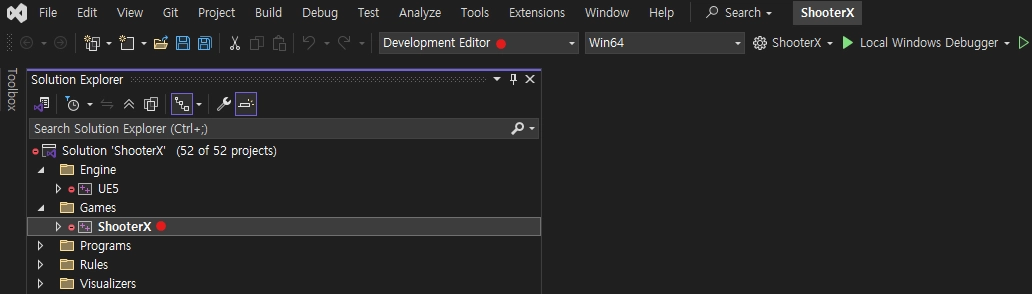
빌드 문제 복구하기
언리얼 에디터, Visual Studio 종료 후 프로젝트 폴더에서 중요 파일, 폴더 4개 빼고 전부 삭제 > .uproject 파일 Shift + 우클릭 > Generate Visual Studio project files 클릭 > .sln 파일 열기 > Build 클릭 후 Clean Solution 으로 기존 빌드 산출물을 정리 > Build 클릭 후 Build Solution으로 프로젝트 재빌드 > F5 눌러서 빌드 및 실행
9. Visual Studio 2022 설정
Toolbar 빈 공간에 우클릭 > Customize.. 클릭 > Commands > Toolbar > Standard > Solution Configurations >
Modify Selection > Width 200으로 설정 후 OK 클릭
Tools > Options... 클릭 > Projects and Solutions > General > 맨 위 두개 빼고 전부 체크
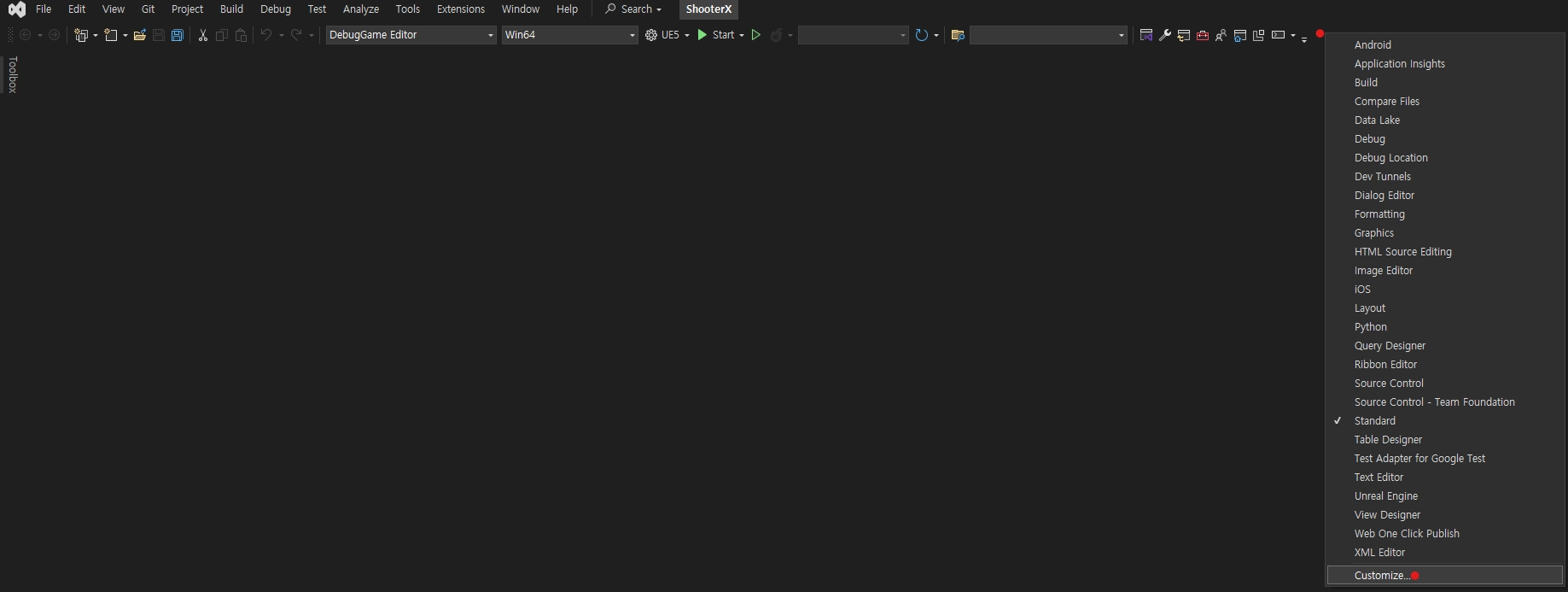
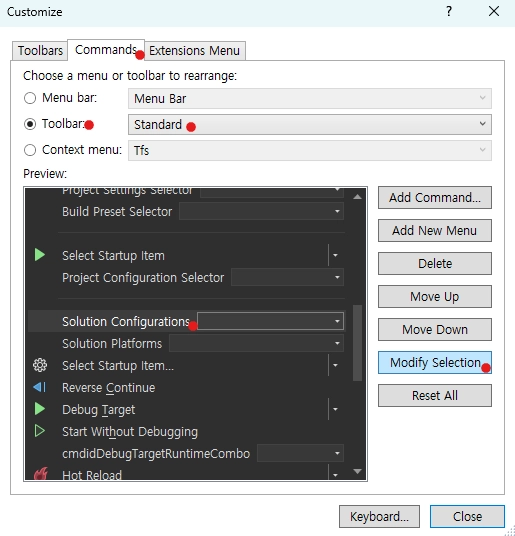

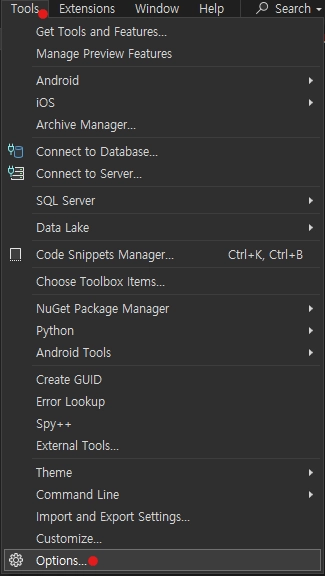

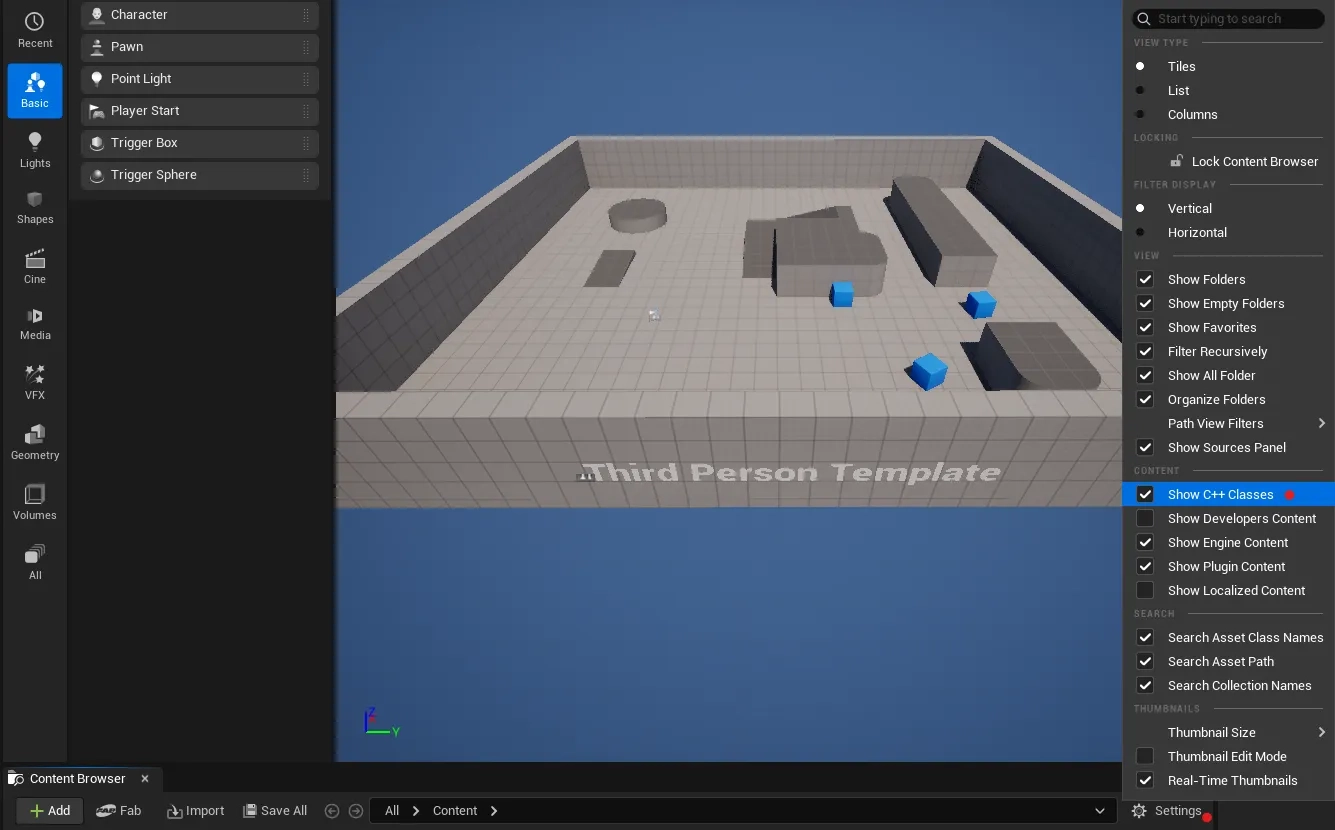
10. C++ 클래스 설정
Settings 클릭 > Show C++ Classes 체크
'Unreal C++' 카테고리의 다른 글
| 리플렉션을 활용한 회전발판과 움직이는 장애물 만들기 (1) | 2026.04.08 |
|---|---|
| Unreal C++ 기초 4. 로그, 리플렉션, 함수, 리플렉션 (0) | 2026.04.07 |
| Unreal C++ 기초 3. 컴포넌트 멤버 변수 추가 및 메시, 머티리얼 할당 (1) | 2026.04.06 |
| Unreal C++ 기초 2. Migrate, 클래스 생성 및 삭제 (0) | 2026.04.06 |
| 언리얼 C++로 Actor의 좌표 이동 및 회전 프로그램 구현 (0) | 2026.03.25 |


